Comment mettre à jour GTA V
Vérification des fichiers d’un jeu sur Rockstar Games Launcher
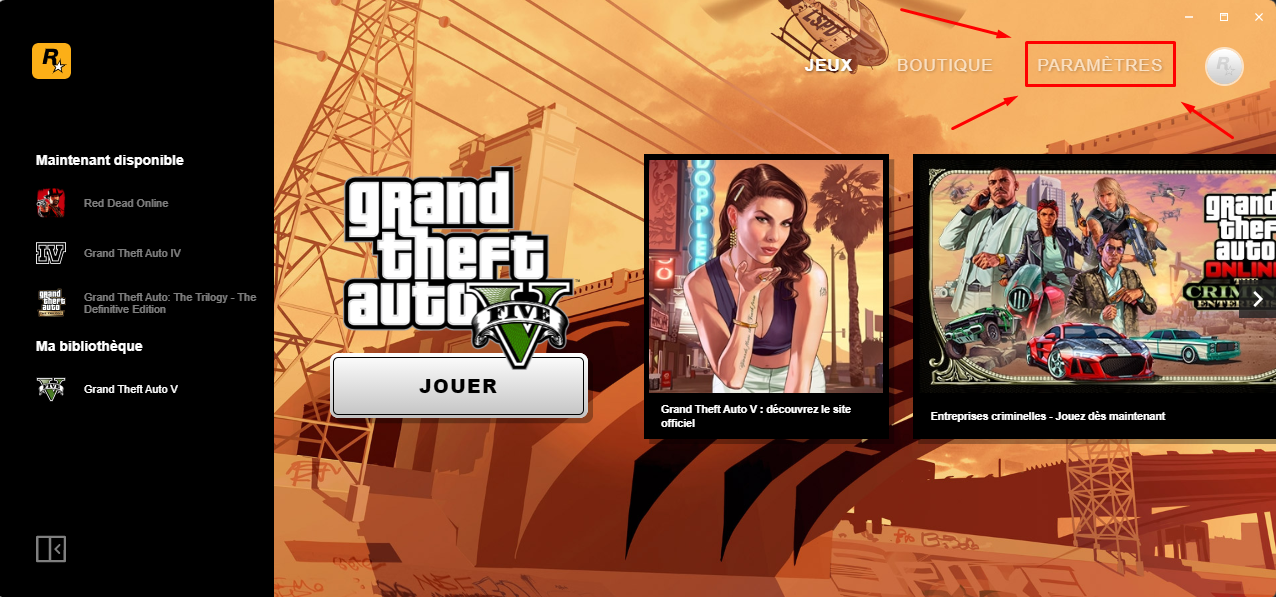
Étape 1 : Ouvrir votre Rockstar Games Launcher
Étape 2 : Allez sur "Paramètres"
Étape 3 : Allez sur "Grand Theft Auto V"
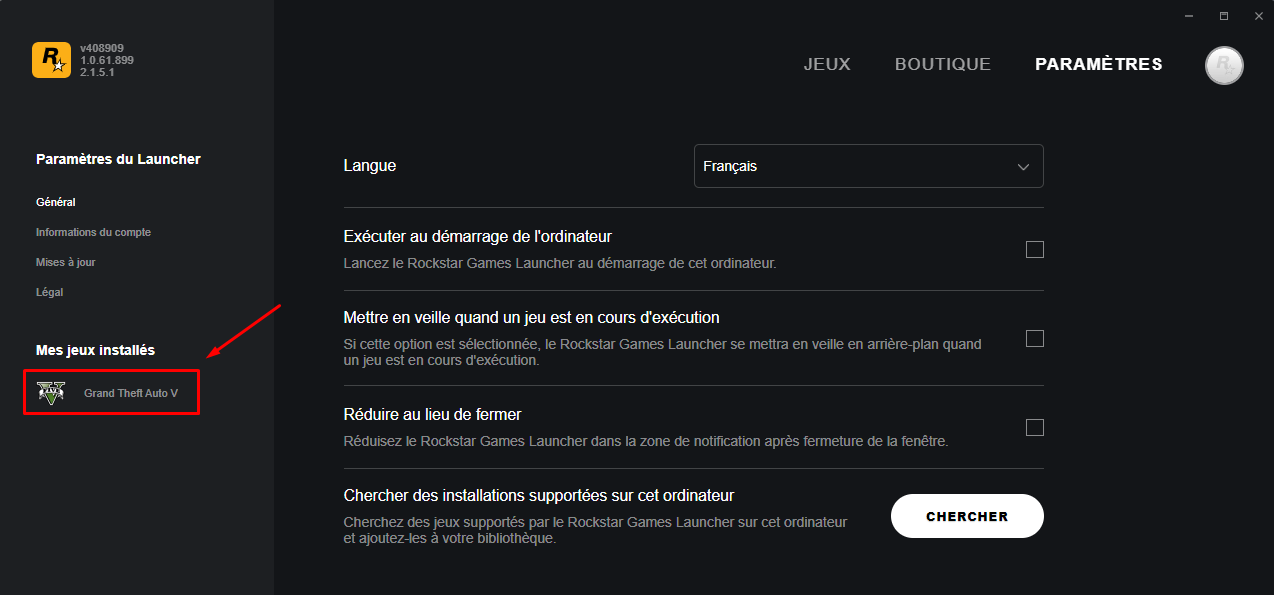
Étape 4 : Activez l'option "Mise a jour automatique"

Étape 5 : Faites "Vérifier l'intégrité des fichiers du jeu !"
(Pour vérifier vos fichiers et mettre a jour le jeu !)

Vérification des fichiers d’un jeu sur Steam
Étape 1 : Ouvrir votre Steam
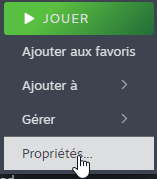
Étape 2 : Effectuez un clic droit sur le jeu Grand Theft Auto V.
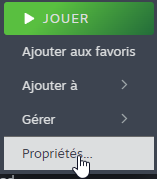
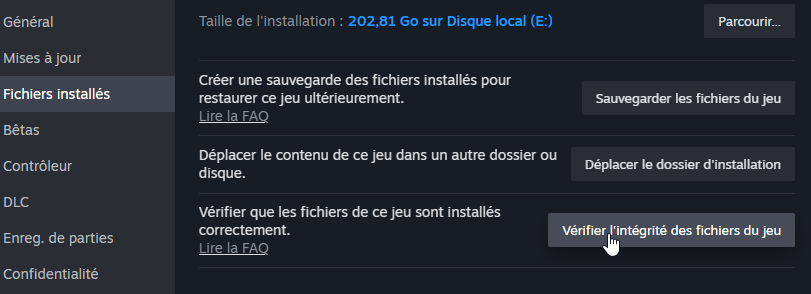
Étape 3 : Cliquez sur Fichiers installés.
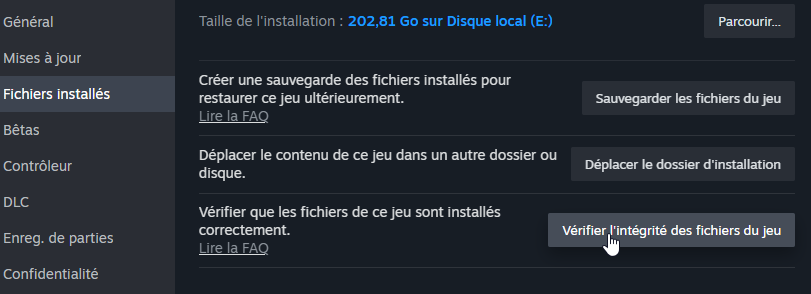
Étape 4 : Ensuite, cliquez sur Vérifier l'intégrité des fichiers du jeu.
EpicgameVérification des fichiers d’un jeu sur Epic Games
Étape 1 : Ouvrir le client Epic Games
Lancez l'application Epic Games Launcher sur votre ordinateur.
Assurez-vous d'être connecté à votre compte Epic Games.
Étape 2 : Accéder à votre bibliothèque
Une fois connecté, cliquez sur l'onglet Bibliothèque dans le menu principal, situé à gauche de l’écran.
Recherchez le jeu que vous souhaitez vérifier dans la liste de vos jeux.
Étape 3 : Accéder aux options du jeu
Faites un clic droit sur le jeu concerné ou cliquez sur les trois petits points situés en bas à droite de la vignette du jeu.
Un menu contextuel s'ouvrira.
Étape 4 : Lancer la vérification des fichiers
Dans le menu déroulant, sélectionnez l'option Gérer.
Ensuite, cliquez sur Vérifier les fichiers.
Le client Epic Games commencera à scanner les fichiers du jeu pour détecter les éventuelles erreurs ou fichiers manquants.